勉強って、「読む → 書く → 覚える」だと思い込んでいませんか?
でも正直、それ…情報が爆発した今の時代にはコスパが悪すぎます。
AIが一瞬で要点を抽出し、図解まで作れるようになった今、学び方の最適解は変わりました。
大事なのは“頑張って書き写す”ことではなく、理解の構造を一発でつかみ、思い出せる形で残すこと。
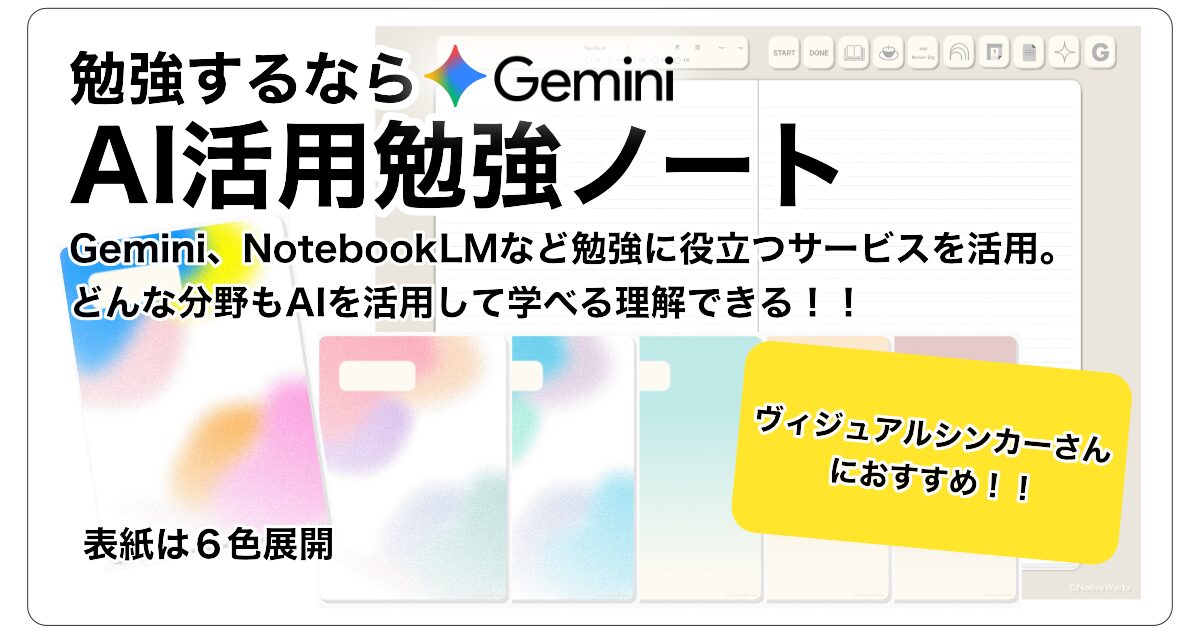
このテンプレートはGeminiやNotebookLMで調べた内容を、文章ではなく図(Map&Flow)で整理し、さらにカレンダーアプリに復習予定まで追加してくれる。
図やイラストの方が理解がしやすいというヴィジュアルシンカーさんにおすすめの学習ノートです。
事前準備
Googleアカウントを作成して下さい。
そして全てのショートカットを起動させるには以下のアプリをiPadにインストールして下さい。全て無料でも使用できます。
・Google chrome
・Gemini

・NotebookLM

・Googleスプレッドシート
・Googleカレンダー
今ならGoogleAI Pro年間プランが58%OFF!!課金デビューしよう〜!
こんなに賢くて年間14,500円は安すぎだろ…。おすすめ!!

テンプレートの説明
ノートデザイン
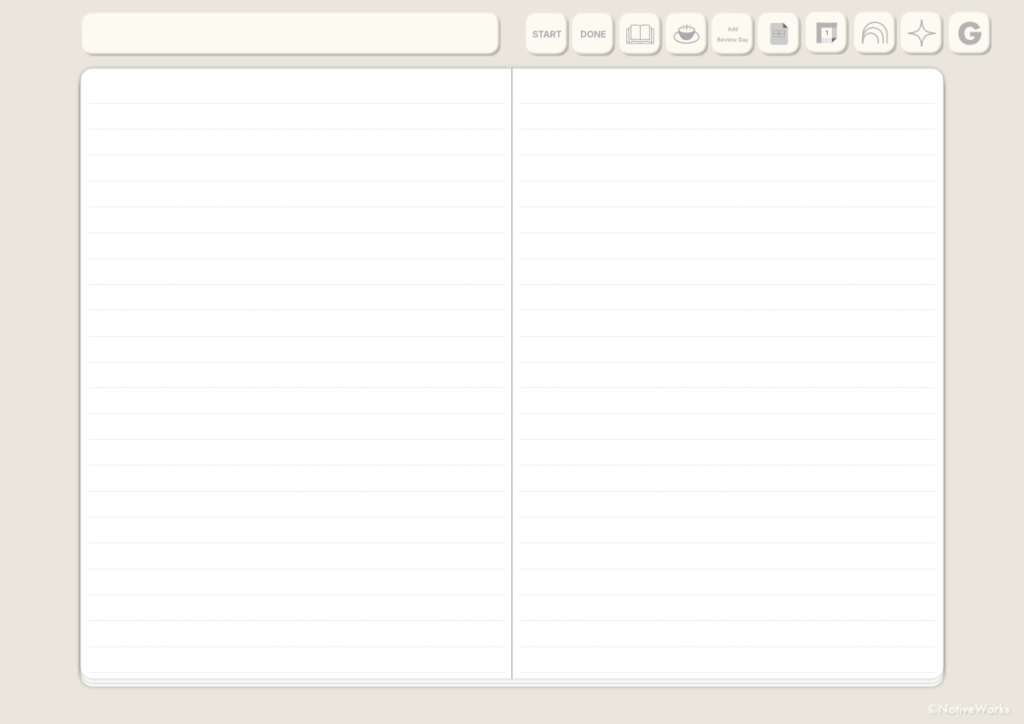
ノートの上部にアプリが起動するショートカットボタンが設定されています。
ノートを中央に配置し画面ギリギリにならないことで書きにくさを解消。拡大すれば画面ぴったりにもできます。
罫線も程よい隙間ができて後で見返したときに見やすいよう工夫しました。
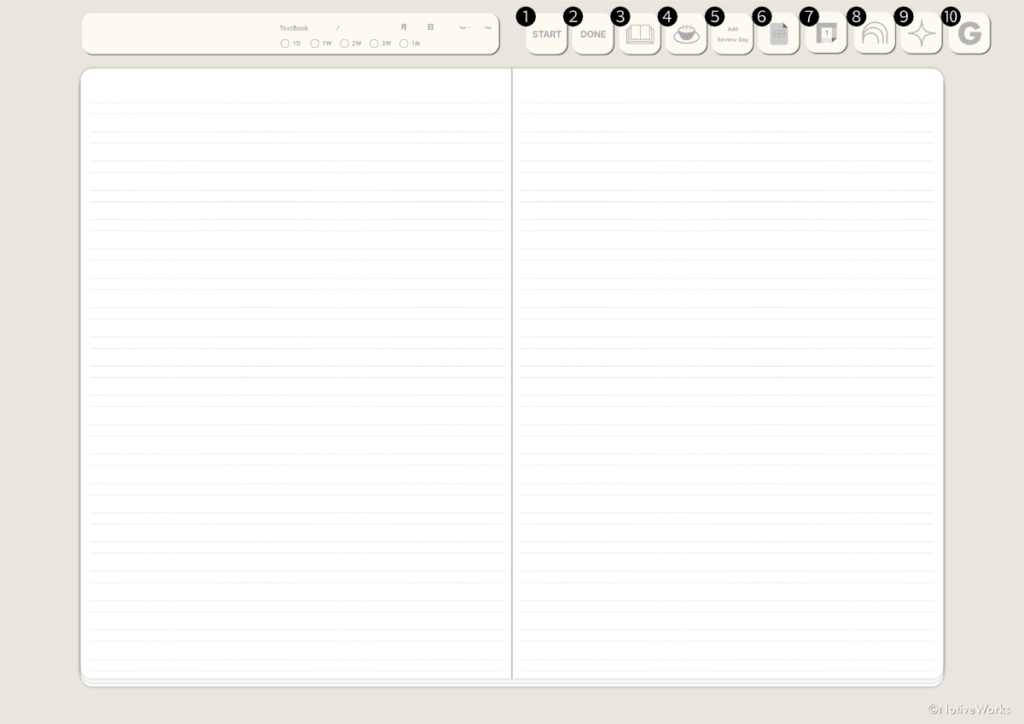
各ボタンの説明
❶と❷ 集中モードボタン
勉強を始める前に集中モードをON、終わったらOFFにするボタンです。
設定の仕方、使い方はこちら!
❸と❹ ポモドーロボタン
ポモドーロタイマーと休憩タイマー起動ボタンです。

❺ 復習予定追加ボタン
復習予定を1日後、1週間後、2週間後、3週間後、1ヶ月後にicloudのカレンダーに追加してくれるボタンです。
❻ スプレッドシートボタン
Split Viewでスプレッドシートアプリが立ち上がります。
❼ googleカレンダーボタン
Split Viewでgoogleカレンダーアプリが立ち上がります。
❽ NotebookLMボタン
Split ViewでNotebookLMアプリが立ち上がります。
❾ Geminiボタン
Split ViewでGeminiアプリが立ち上がります。
➓ Chromeボタン
Split Viewでchromeアプリが立ち上がります。
1ページ目
1ページ目はただの罫線のページになっています。
目標や学習計画やよく使うプロンプトを書き留めるページとしてご使用ください。
AI活用方法
NotebookLM
学習計画を立てる
テキストのpdfをNotebookLMに読み込ませて”学習計画を立てて”とお願いすると効果的な学習計画を立ててくれます。
1000ページを超えるpdfでも大丈夫とのこと。
pdfのテキストがなくても目次だけでも写真を撮って読み込ませてお願いしてみて下さい。
Studioの活用
ブラウザのNotebookLMにはstudioというタブがあり読み込んだソースに対していろんなことができるようになっています。
音声解説 (Audio Overview)
資料の内容を2人のAIが対談形式で深掘りする音声(英語メインですが日本語資料も扱えます)を生成します。
ポイント: 満員電車や家事の合間に、ラジオ感覚で難しい技術書の内容を把握できます。
動画解説 (Video Overview)
音声だけでなく、視覚的な補助(スライド等)を組み合わせて内容をレクチャー形式で解説します。
マインドマップ (Mind Map)
ソース内の情報のつながりをツリー状の図にまとめます。
ポイント: 数百ページのソースの「全体像」を1枚の図で把握できるため、どこを読むべきか一瞬で判断できます。
レポート (Report)
アップロードした複数のソースを統合し、要点をまとめた文書を作成します。
フラッシュカード (Flashcards)
ソースから重要な用語を抜き出し、クイズ形式の暗記カードを作ります。
アクティブリコール: 人間が最も効率よく記憶できる「思い出す作業(テスト)」を自動化します。
隙間時間の活用: iPadやiPhoneで、一問一答形式で重要な用語をサクサク確認できます。
テスト (Test)
ソースの理解度を測るための問題をAIが作成し、解いた後に解説をしてくれます。
理解度の可視化: 自分がどこを理解できていないかを客観的に判断できます。
フィードバック: 解いた後にAIが「なぜその答えになるのか」を解説してくれるため、分厚い教科書を読み返す手間が省けます。
インフォグラフ (Infographic)
文字だらけの資料を、アイコンや図を使った視覚的な画像に変換します。
視覚的理解: 複雑なフローやデータや取引、考え方の流れを一目で把握できるように図解します。
記憶の定着: 文字だけよりも画像の方が脳に残りやすいため、何度も同じことを調べる無駄を減らせます。
スライド資料 (Slides)
内容をプレゼン用の構成に落とし込み、ポイントを整理したスライド案を作ります
構造化された要約: プレゼン形式になることで、情報の「優先順位」が明確になります。
ナレーション連携: スライドを眺めながらAIの解説を聞くことで、講義を受けているような感覚で受動的に(=楽に)学習を進められます。
Data Table
資料の中に散らばっている数値や比較情報を、Excelのような表形式に整理し直します。
Gemini
Geminiには「ガイド付き学習(Guided Learning)」という単に答えを教えるのではなく、AIが先生やコーチのように対話しながら理解を深めてくれるモードがあります。
アプリだと「知識習得サポート」を選んでください。
ガイド付き学習の始め方
起動: Geminiの画面下部にあるメニュー(または「その他/ツール」)から「ガイド付き学習」を選択します。
テーマ指定: 「Pythonの基礎」「宅建の権利関係」など、学びたいテーマを入力します。
資料の活用: 手持ちのPDFや画像をアップロードして、「この資料に基づいて教えて」と頼むことも可能です。
勉強に役立つ具体的な機能
ステップバイステップの解説: 難しい問題を一気に説明せず、細かく分解して一つずつ質問やヒントを出しながら進めてくれます。
インタラクティブなクイズ: 4択クイズや記述式の問題をAIが作成します。間違えたときも「なぜ間違えたか」のフィードバックやヒントをもらえます。
フラッシュカードの作成: 重要な用語をカード形式にして、暗記を効率化できます。
マルチモーダルな学習: 文章だけでなく、関連する図解、画像、YouTube動画などを組み合わせて視覚的に解説してくれます。
「効率化」のための実践テクニック
- 学習計画の自動作成: 「このPDFの内容を分析して、30日間で合格できる計画を立てて。毎日確認テストも出して」と指示すれば、自分でスケジュールを組む手間が省けます。
- 比喩や例え話の活用: 「ジャンプ漫画に例えて説明して」のように指示(プロンプト)を工夫することで、自分の興味がある分野と結びつけて記憶の定着を早められます。
- 音声での学習: iPadやiPhoneでGemini Live(音声モード)を使えば、画面を見ずにハンズフリーで対話しながら学習を進めることも可能です。emini Live(音声モード)を使えば、画面を見ずにハンズフリーで対話し
ノートにただ書き込んでいく勉強方法だと飽きてしまうのでこれだけ機能があると続けられそうですね。
こちらに大学生のGemini活用方法が載っていてすごく参考になります。勉強方法がここまで変わったのかと感動すら覚えます。

その他ボタンの活用方法
勉強は「やったつもり」になりやすいので、成果が見える仕組みが必要です。
このテンプレでは、学習ログと計画を Googleスプレッドシートで管理できるようにし、予定は Googleカレンダーと(必要なら)iCloudカレンダーへ繋げます。
スプレッドシートボタン
学習時間/教材/理解度/次の課題を一覧化
“どこまでやったか”が見えると、次に何をすべきか迷わなくなります。 さらに、復習サイクルや進捗率などの計算もシートに任せられるので、管理がラクになります。
テストの点数などを記録しグラフを作成してモチベーション維持に役立てて下さい。
他にもできなかった問題、わからなかった問題などデータベース化しておくことでのちにAIにデータを渡しやすくなります。
Googleカレンダーボタン
ipad純正のカレンダーではなくGoogleカレンダー派のかたはこちらをご使用ください。
Geminiと連携して予定の管理ができます。
学習は「空いた時間に」だと崩れがちです。時間を先に確保することで、継続の確率が上がります。
記録(Sheets)と予定(Calendar)をつなげることで、学習が“イベント”ではなく“運用”になります。
このテンプレが目指しているのは、賢く頑張るための仕組み化です。
まとめ
これからは、AIを使って勉強するのが「特別な人のテク」じゃなくて、たぶん普通になっていきます。
情報が多すぎる時代に、ずっと昔のやり方(読む・写す・気合)だけで戦うのって、正直しんどいし、効率でも差がつきやすいんですよね。気づいたら「え、みんなもうそのやり方してないの?」みたいに置いていかれがち。
逆に言うと、今はチャンスです。まだ“AIで学ぶ人”が全員ではないから、早めに取り入れるだけで周りと差がつきやすいタイミング。
勉強だけじゃなくて仕事でも、調べる・整理する・まとめるスピードってどんどん求められるので、AIをうまく使えるかどうかで活躍しやすさが変わってきます。
「AI使えないと詰む」って言うと強いけど、現実的に“できる人の標準装備”にはなっていくはず。
でも、気負わなくて大丈夫です。最初から完璧にやろうとしなくてOK。
このテンプレは、学習を始める前の面倒(調べる・予定入れる・タイマー回す・通知消す)を、ボタンひとつでまとめて片づけるための“学習の操作パネル”です。
まずは今日のテーマを1つだけ決めて、
「AIに聞く → 図でまとめる → 3分だけテスト → 復習予定を入れる」
この流れを一回やってみてください。無料で始められる学び方のアップデート、ほんとに最初の1タップから始まります。
こちらからダウンロード
6色の表紙のノートをまとめたzipファイルがダウンロードできます。

デジタルノートテンプレート配布中!
ChatGPTの方でも大丈夫!勉強ノートあります。
このほかにも勉強や仕事、生活に役にたつテンプレートを作成しています。
ぜひご覧ください。